
제품의 구매부터 사용상 문의까지 항상 최선을 다 하겠습니다.
자주 묻는 내용을 먼저 검색해 보세요!
유선상담 : 1600-6088, 09시~18시 (휴게12시~13시), 토.일 공휴일 휴무
-
[부동산임대공급가액명세서]를 작성했는데, '보증금이자(간주임대료)'가 [부가세신고서]에 불러오지 않습니다.
-
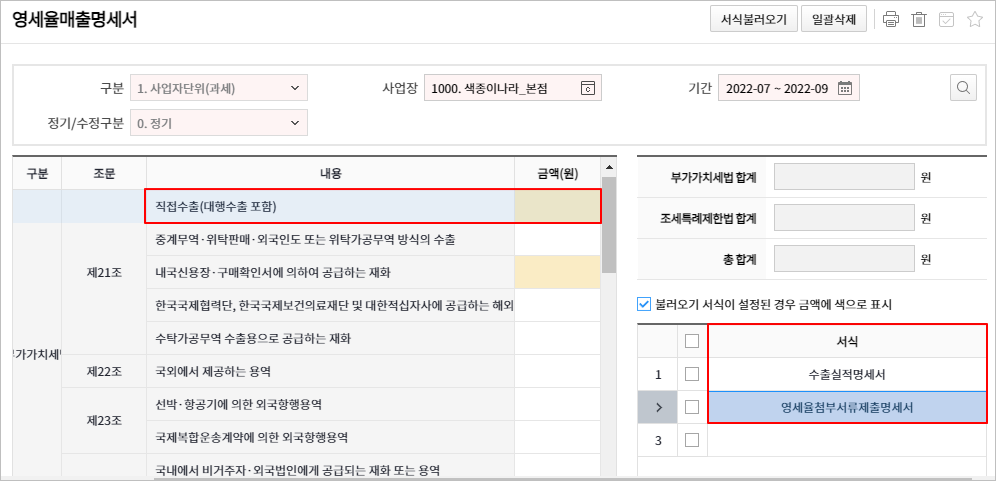
[영세율매출명세서]에서 해당하지 않는 조문에 불러오는 금액이 있습니다.
-
[세금계산서합계표]에서 금액은 맞으나 매수 차이 발생합니다.
-
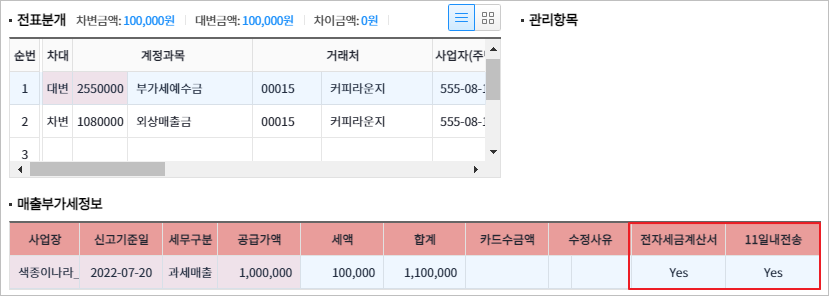
[세금계산서합계표]의 전자세금계산서분(11일이내 전송분) 탭에 조회되어야 하는 자료가 전자세금계산서 외 탭으로 조회되는 건이 있습니다.
-
[매입매출장] 메뉴에서 세액이 붉게 표기됩니다.
-
A.
1. 기초정보관리 / 데이터관리에서 Smart A 10 데이터재구성하기 메뉴를 클릭합니다.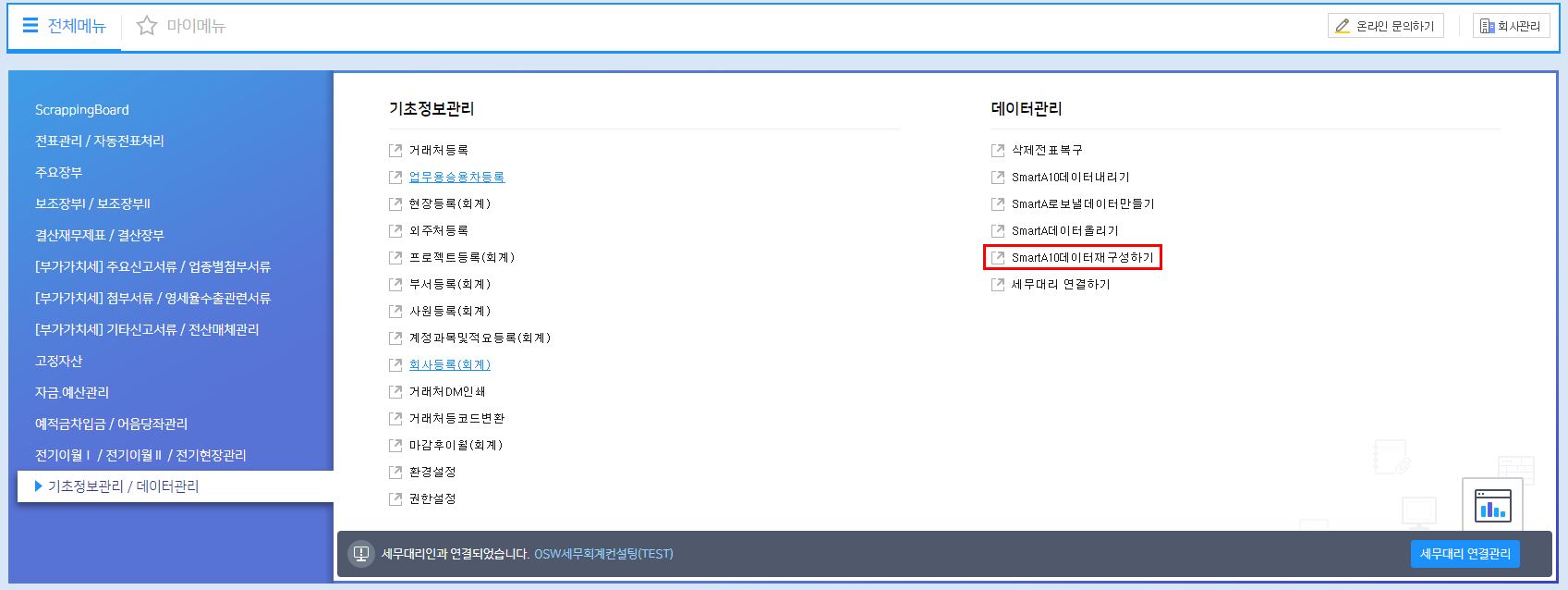
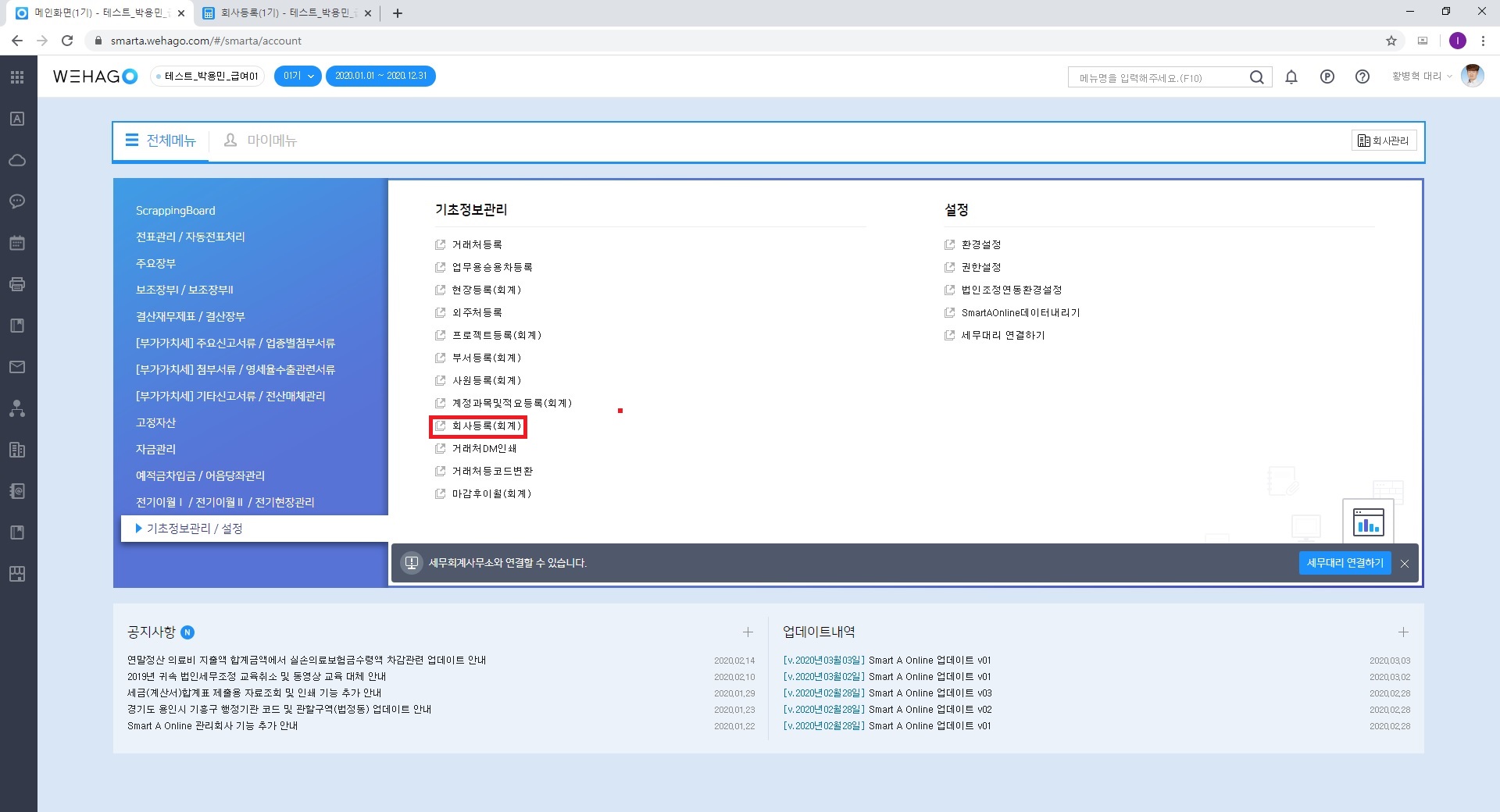
※기초정보관리 / 데이터관리에서 회사등록(회계) 메뉴 > 우측 상단 [기능] 버튼에서도 동일 메뉴가 제공됩니다.

2. Smart A 백업 파일 선택 팝업창에서 내PC 버튼을 클릭하여 SDB 데이터를 선택합니다.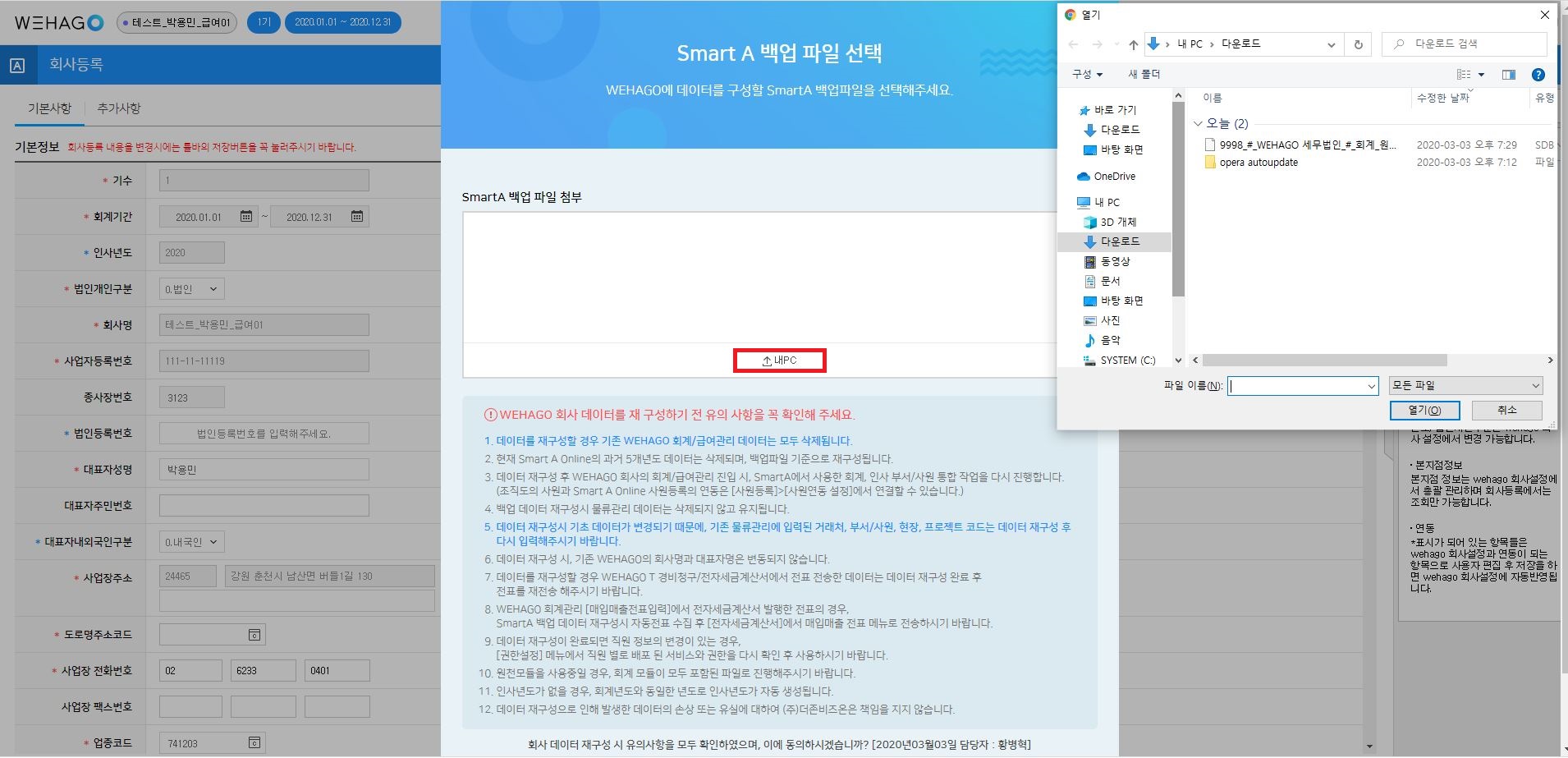
3.백업 파일 비밀번호를 입력하고 `동의합니다'에 체크를 하시고 다음 버튼을 클릭합니다.
4.안내문구를 확인하시고 확인 버튼을 클릭합니다.
5.데이터 재구성이 될때까지 기다려주시면 됩니다.
6.데이터 재구성이 완료되면 재구성할 회계기수와 인사연도를 선택하고 데이터 구성 시작하기를 클릭합니다.

7.회사 데이터 구성 진행현황이 완료될 때까지 기다려주시면 됩니다.
8.데이터 구성이 완료되면 확인 버튼을 클릭합니다.

9. Smart A 10 회계, 원천 부서/사원 코드 변환 작업을 진행합니다.
10. 서비스배포 및 권한설정 팝업 안내창이 나오면 정상적으로 데이터 재구성이 완료되었습니다.
※특정 기수로 재구성은 불가하며 전체기수로 백업 파일만 재구성이 가능합니다.
-
A.
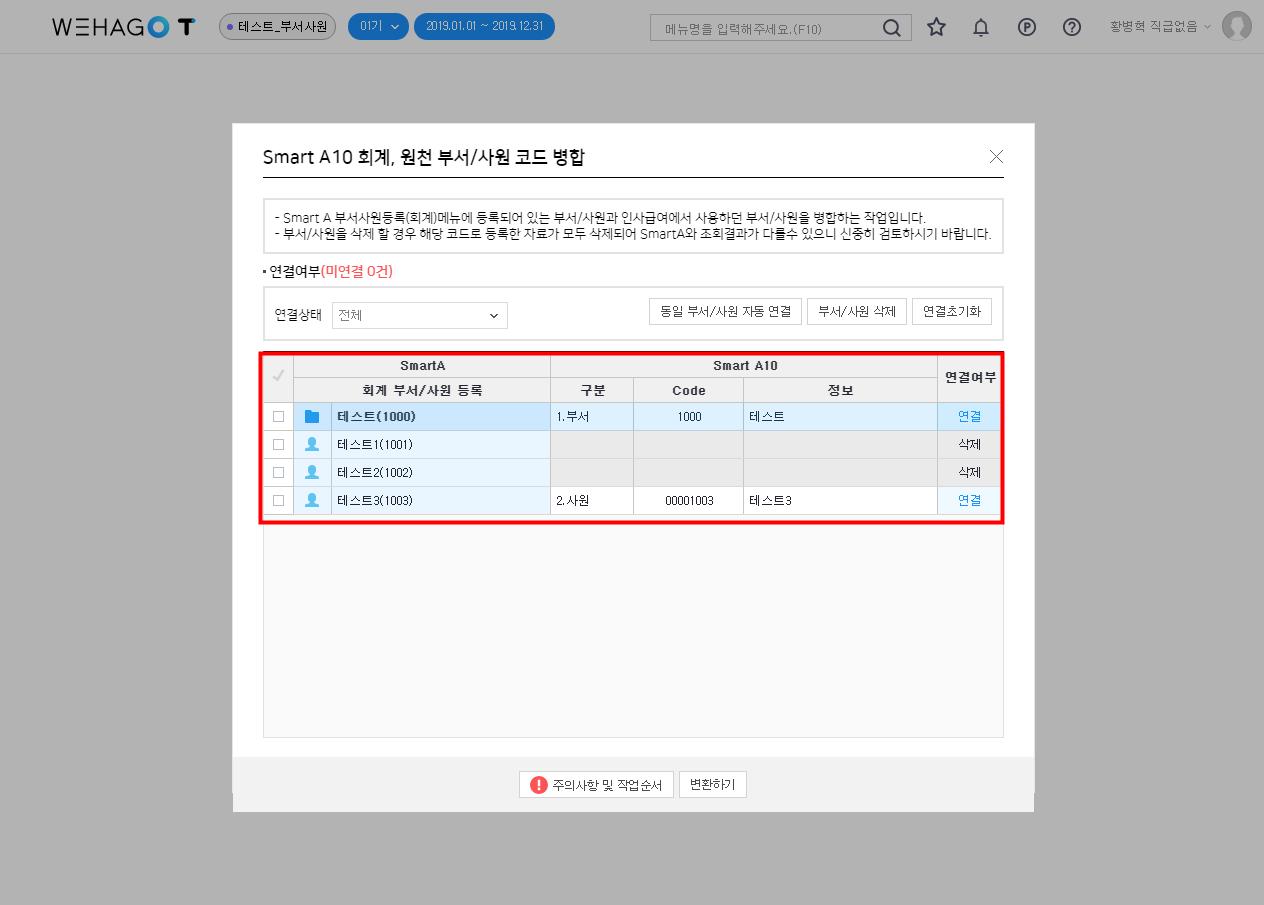
1. Smart A 10 회계, 원천 부서/사원코드 병합 화면에서 시작하기를 클릭합니다.

2. 구분 항목에서 코드도움을 하여 WEHAGO T에서의 부서 또는 부서등록 버튼을 눌러 신규 등록이 가능합니다.


3. 사원에 대해서도 동일한 방법으로 조직도에 등록된 사원을 선택하거나 사원등록 버튼을 통해 신규등록을 합니다.
(★조직도에 해당 사원이 존재하는 경우 신규등록이 아닌 조직도에서 선택하여 연결합니다.)
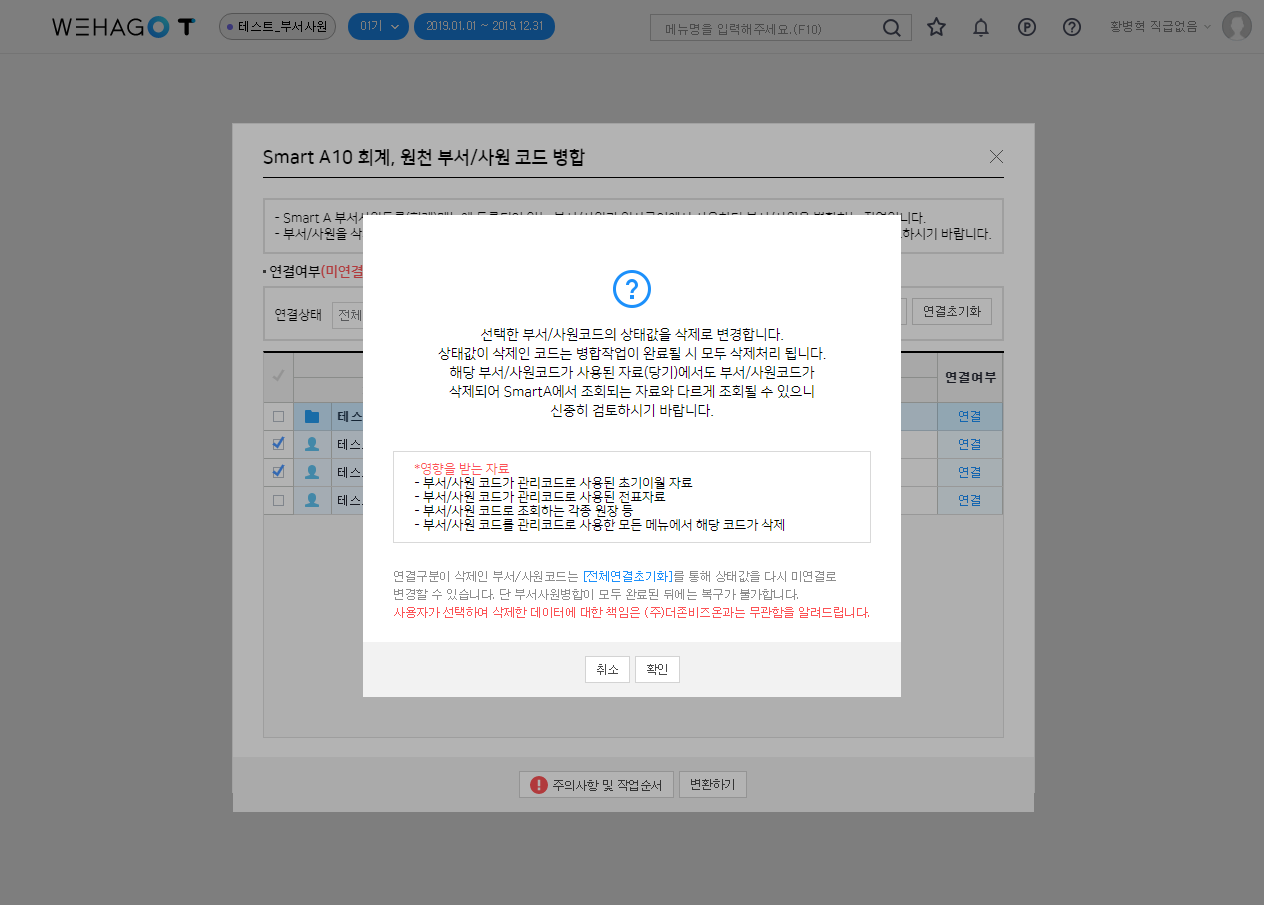
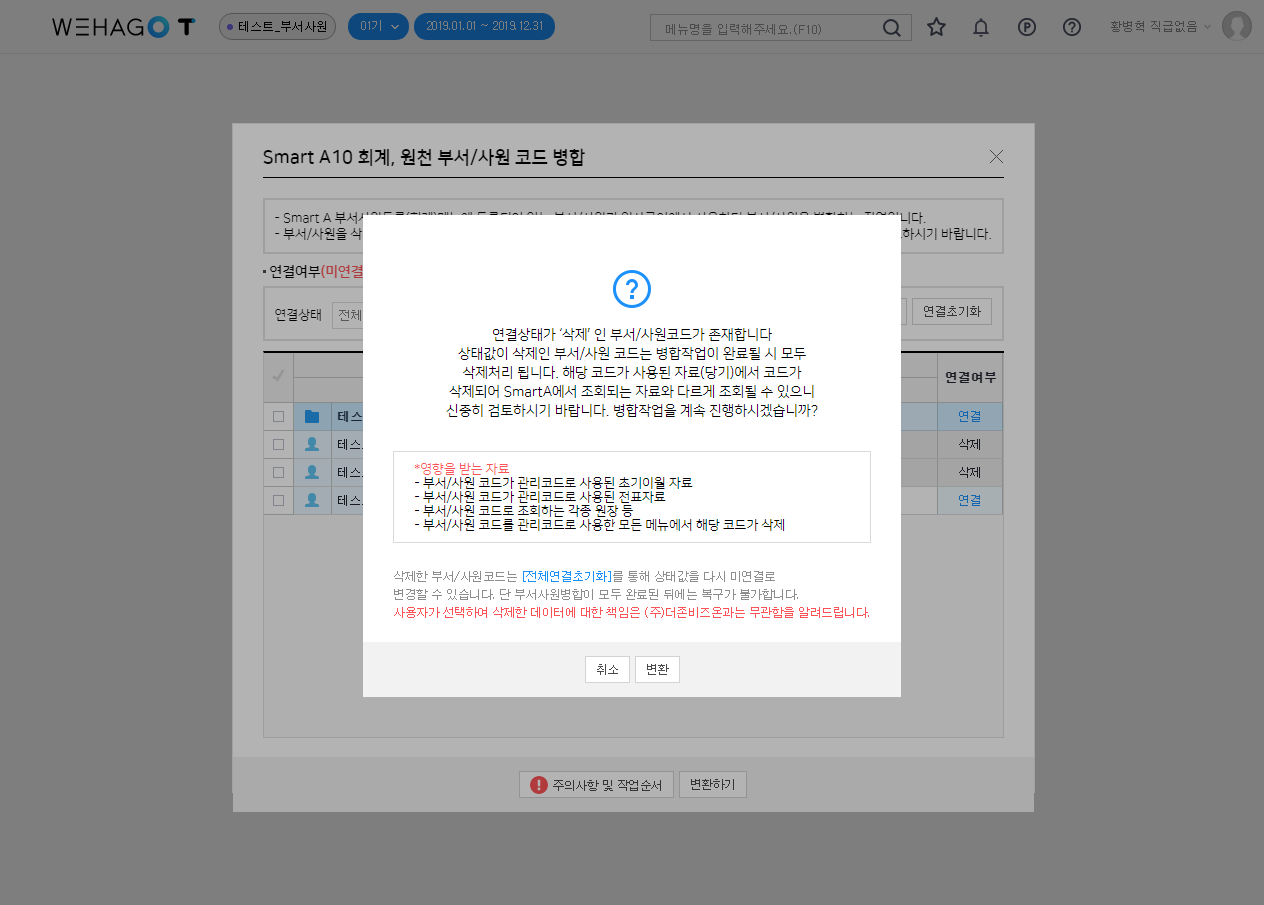
4. 부서와 사원에 대한 설정이 완료되면 변환하기를 클릭합니다.

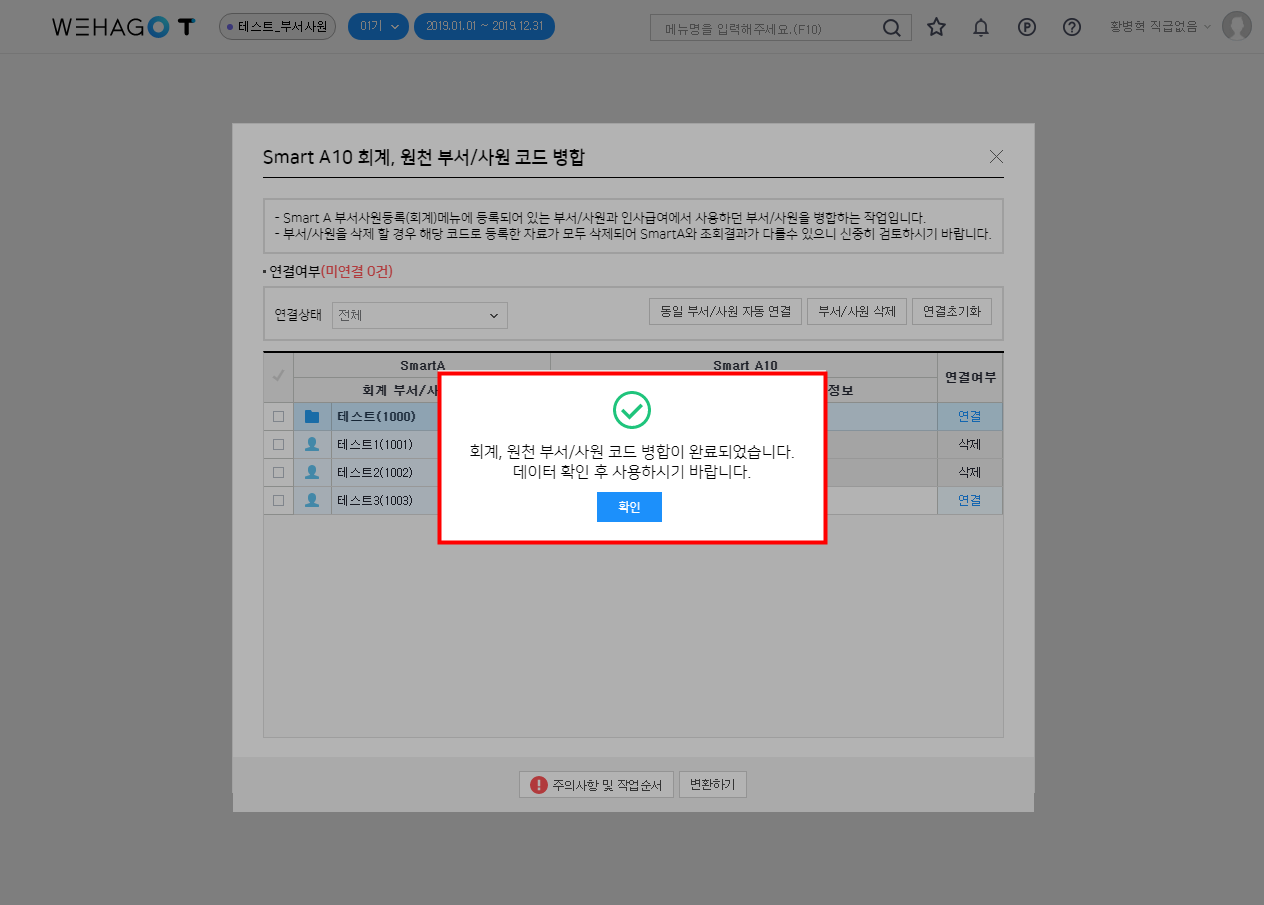
5. '회계, 원천 부서/사원 코드 병합이 완료되었습니다. 데이터 확인 후 사용하시길 바랍니다.' 팝업창이 노출되면 확인 버튼을 클릭합니다.

6. 정상적으로 변환이 완료된 후 Smart A 10 실행이 가능합니다.
※ 부서/사원 코드관리를 사용하지 않거나 병합할 부서가 없는 경우 [부서/사원 삭제] 버튼을 통해 삭제 후 병합처리가 가능합니다.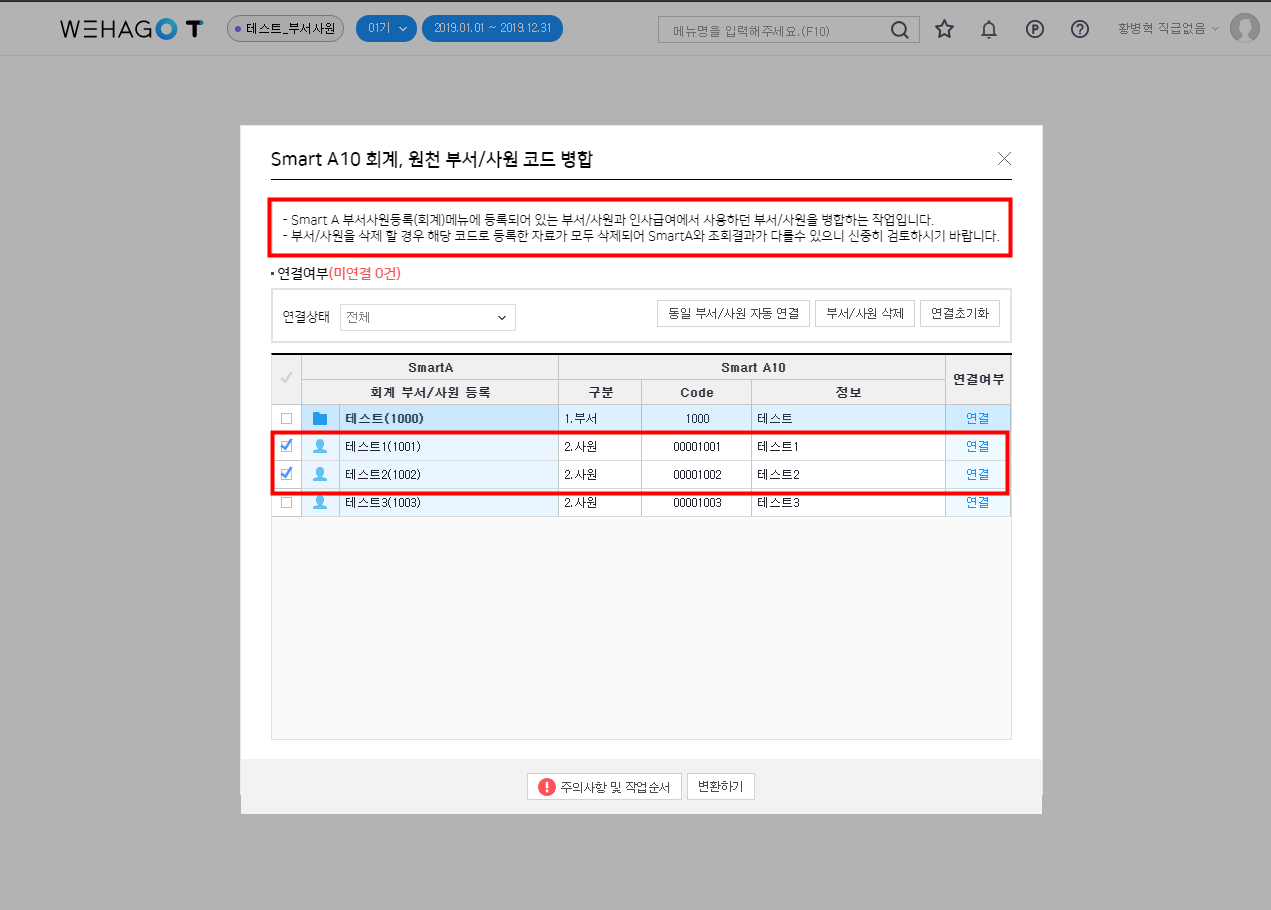
-


-
A.
1. 통장메뉴에서 업로드로 반영된 자료를 선택하시어, 오른쪽 하단 일괄 반영 기능을 통하여 변경하실 수 있습니다.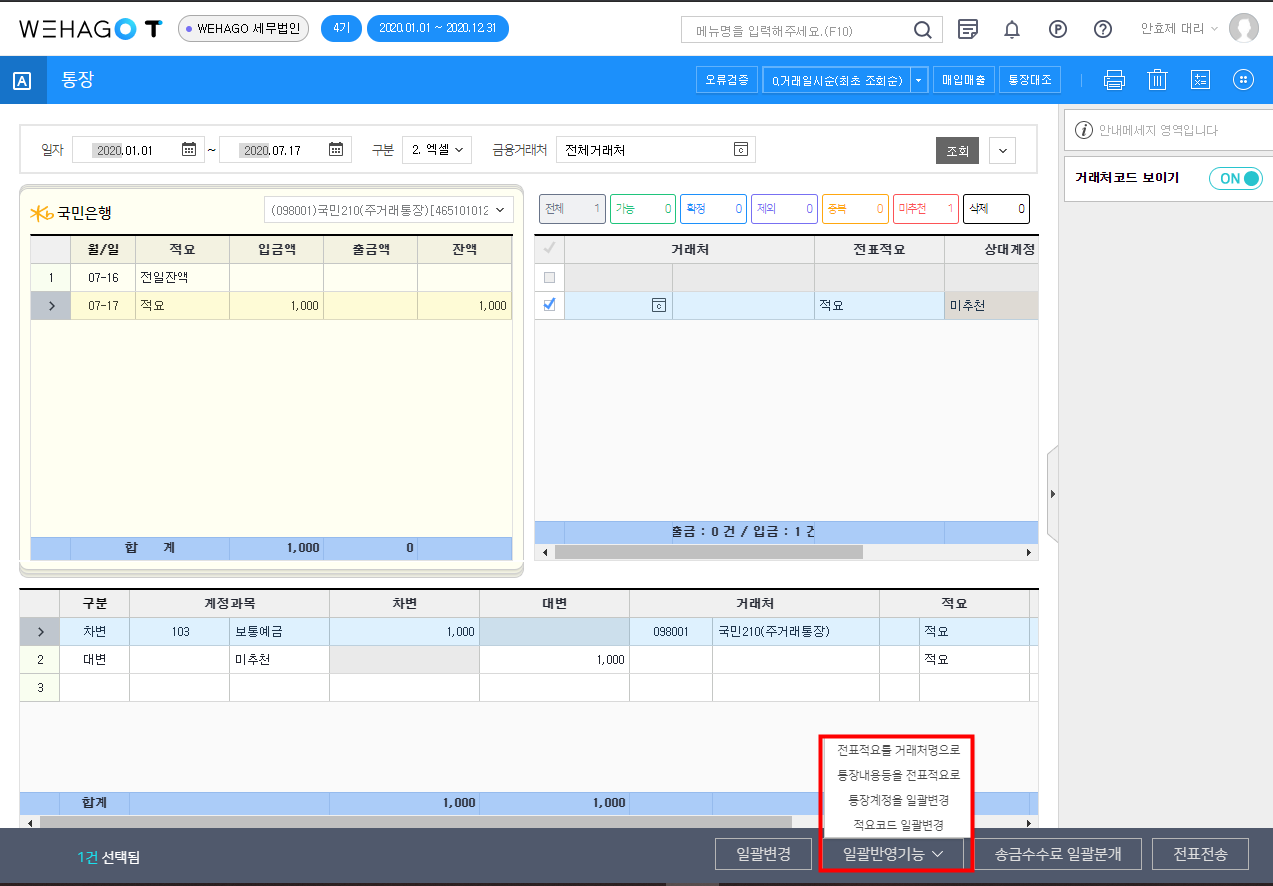
2. 예를 들어, 전표적요를 거래처명을 하고싶다면 해당 기능을 클릭하면 변경된 내용을 확인할 수 있습니다.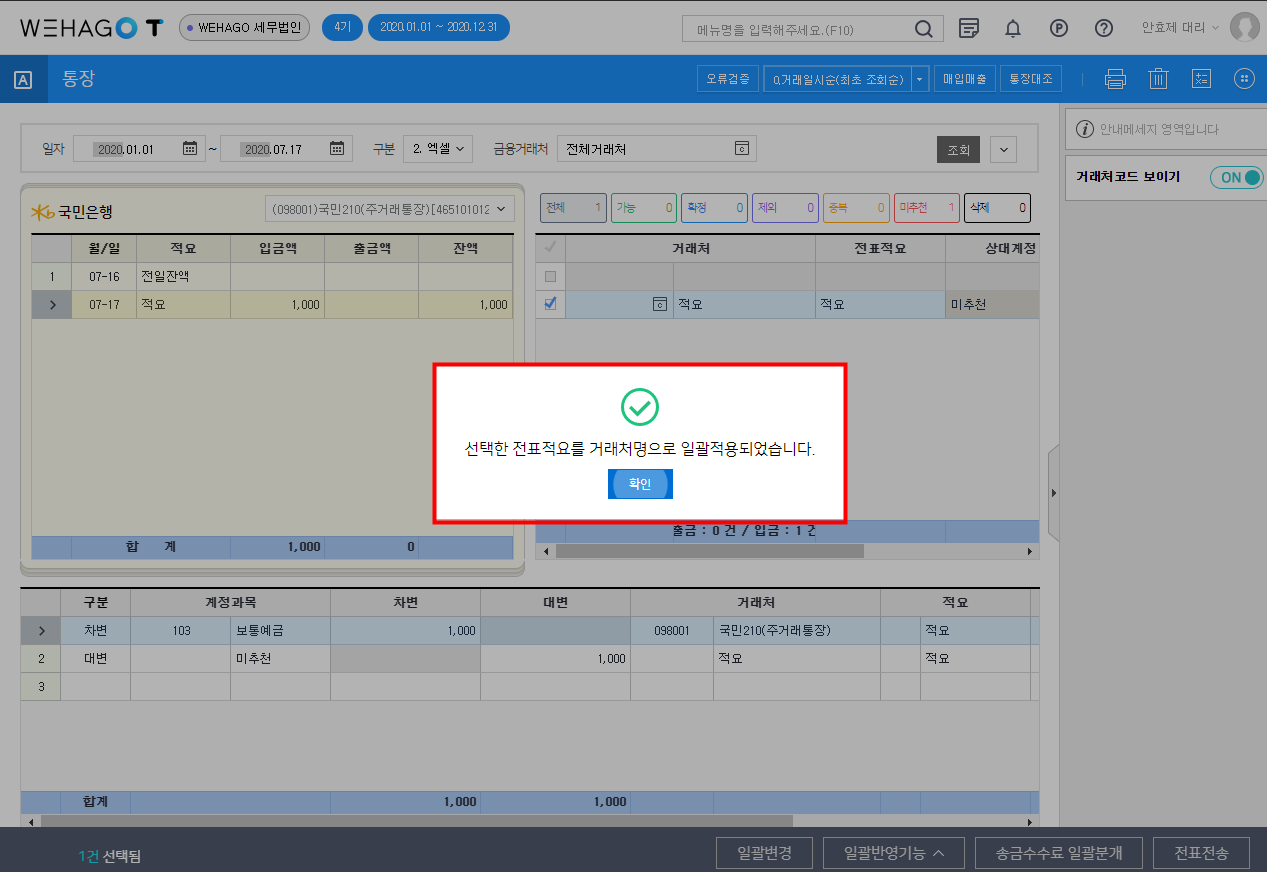
-
A.
각 메뉴앞에 위치한 창분리 버튼을 통해 여러 메뉴를 동시에 띄울 수 있습니다.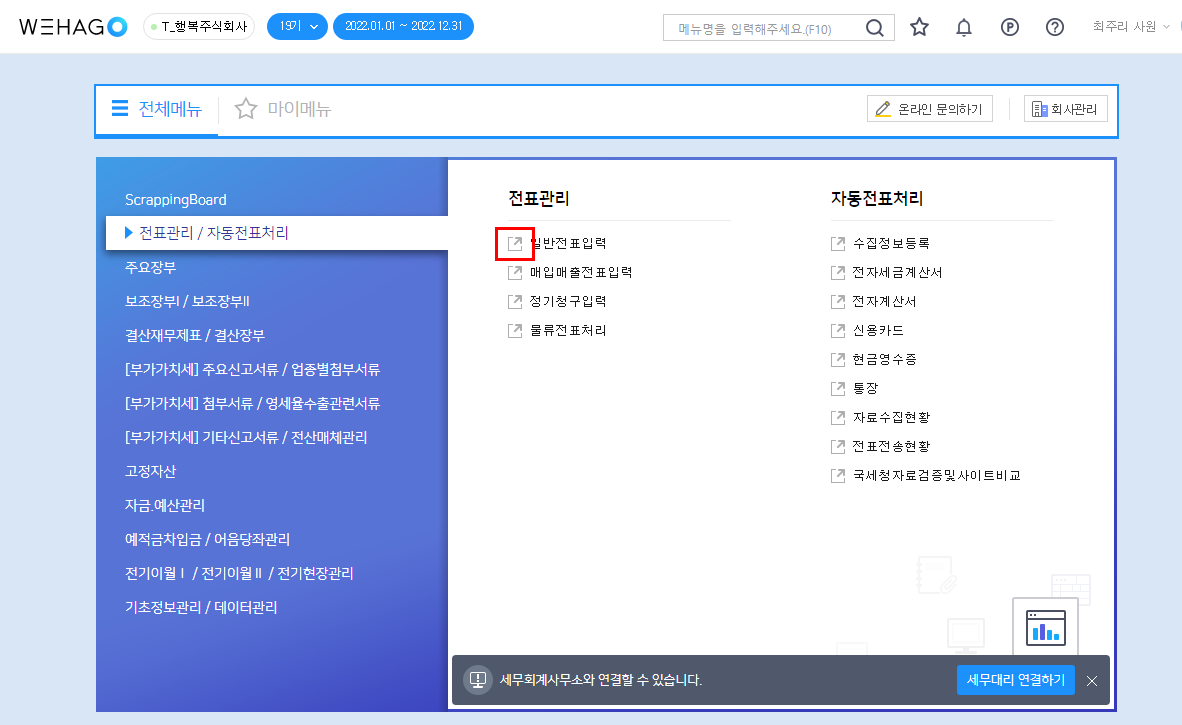
더존BP(주)비아이
Copyright © 더존BP(주)비아이. All Rights Reserved Designed by WebSite.co.kr.
